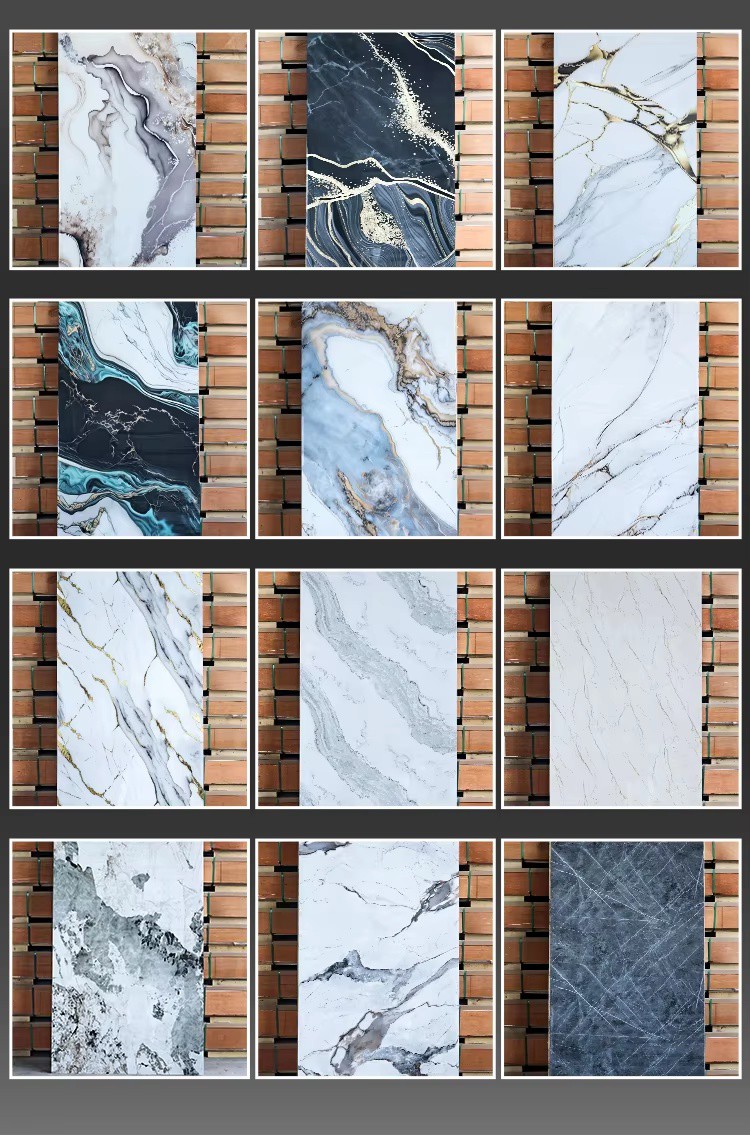
Salut! En tant que fournisseur de panneaux PS, on me demande souvent comment ajouter de nouveaux échantillons au panneau Swatches PS. C'est une fonctionnalité super utile qui peut vraiment augmenter votre jeu Photoshop, que vous soyez un débutant ou un pro chevronné. Alors, plongeons-nous bien et explorons ce sujet étape par étape.
Pourquoi ajouter de nouveaux échantillons?
Tout d'abord, vous vous demandez peut-être pourquoi vous voudriez même ajouter de nouveaux échantillons. Eh bien, pensez-y. Lorsque vous travaillez sur un projet, avoir un ensemble de couleurs personnalisés à portée de main peut vous faire gagner beaucoup de temps. Au lieu de choisir constamment des couleurs dans le sélecteur de couleurs, vous pouvez simplement cliquer sur un échantillon pré-défini. Il aide également à maintenir la cohérence entre vos conceptions. Que vous créiez une identité de marque ou un simple dépliant, avoir une palette de couleurs spécifique dans votre panneau d'échantillons garantit que tous vos éléments correspondent parfaitement.
Étape 1: Ouvrez votre projet Photoshop
La première chose que vous devez faire est de lancer Adobe Photoshop et d'ouvrir le projet où vous souhaitez ajouter les nouveaux échantillons. Peu importe que ce soit une marque - un nouveau document ou un document existant. Assurez-vous simplement que Photoshop est opérationnel et que vous êtes prêt à partir.
Étape 2: Accédez au panneau Swatches
Une fois que vous êtes dans votre projet, vous devez trouver le panneau Swatches. Vous pouvez le faire en accédant au menu "fenêtre" en haut de l'interface Photoshop. Faites défiler vers le bas jusqu'à ce que vous voyiez "échantillons" et cliquez dessus. Si vous êtes un accro à raccourci, vous pouvez également utiliser le raccourci clavier (généralement quelque chose comme F5, mais cela peut varier en fonction de vos paramètres). Lorsque vous cliquez dessus, le panneau Swatches apparaîtra sur votre écran. C'est généralement une petite fenêtre avec un tas de carrés colorés.
Étape 3: Choisissez votre couleur
Maintenant que vous avez le panneau Swatches ouvert, il est temps de choisir la couleur que vous souhaitez ajouter. Vous pouvez le faire de différentes manières. Une façon consiste à utiliser le sélecteur de couleurs. Cliquez simplement sur la boîte de couleur de premier plan en bas de la barre d'outils du côté gauche de l'écran. Une fenêtre de sélecteur de couleurs apparaîtra et vous pouvez utiliser les curseurs, la roue chromatique ou même entrer des valeurs spécifiques RVB, CMYK ou hexadécimales pour obtenir la couleur exacte que vous souhaitez.
Une autre façon est d'échantillonner une couleur à partir d'une image existante. Si vous avez une image ouverte dans Photoshop et que vous voyez une couleur que vous souhaitez ajouter à vos échantillons, utilisez l'outil des cils (il ressemble à un petit compte-gouttes). Cliquez sur la couleur de l'image et la couleur du premier plan changera par cette couleur.
Étape 4: Ajoutez la couleur au panneau Swatches
Une fois votre couleur sélectionnée, il est temps de l'ajouter au panneau Swatches. Il existe quelques façons de le faire. Un moyen simple consiste à cliquer et à faire glisser la boîte de couleur de premier plan de la barre d'outils dans le panneau Swatches. Vous verrez un petit signe plus apparaître, et lorsque vous libérez le bouton de la souris, la couleur sera ajoutée en tant que nouvel échantillon.
Alternativement, vous pouvez correctement - cliquez sur un espace vide dans le panneau Swatches et sélectionnez "Nouveau échantillon" dans le menu. Une boîte de dialogue apparaîtra, vous montrant la couleur que vous avez sélectionnée. Vous pouvez donner un nom à l'échantillon si vous le souhaitez, ce qui peut être très utile plus tard lorsque vous essayez de trouver une couleur spécifique. Cliquez simplement sur "OK" et l'échantillon sera ajouté au panneau.
Étape 5: Organisez vos échantillons
Après avoir ajouté quelques nouveaux échantillons, c'est une bonne idée de les organiser. Vous pouvez créer des groupes dans le panneau Swatches pour garder les couleurs connexes ensemble. Pour créer un nouveau groupe, cliquez sur le petit triangle dans le coin supérieur - le coin droit du panneau Swatches et sélectionnez "New Swatch Group". Donnez un nom au groupe, puis vous pouvez faire glisser vos échantillons dans le groupe. Cela facilite la recherche des couleurs dont vous avez besoin lorsque vous travaillez sur un projet.
En utilisant nos panneaux PS dans vos projets
Dans notre entreprise, nous offrons une large gamme dePan de panneau mural PSproduits qui peuvent être un excellent ajout à vos projets de conception. Nos panneaux PS sont non seulement élégants mais aussi très polyvalents. Ils peuvent être utilisés dans diverses applications de design d'intérieur, du revêtement mural aux accents décoratifs.
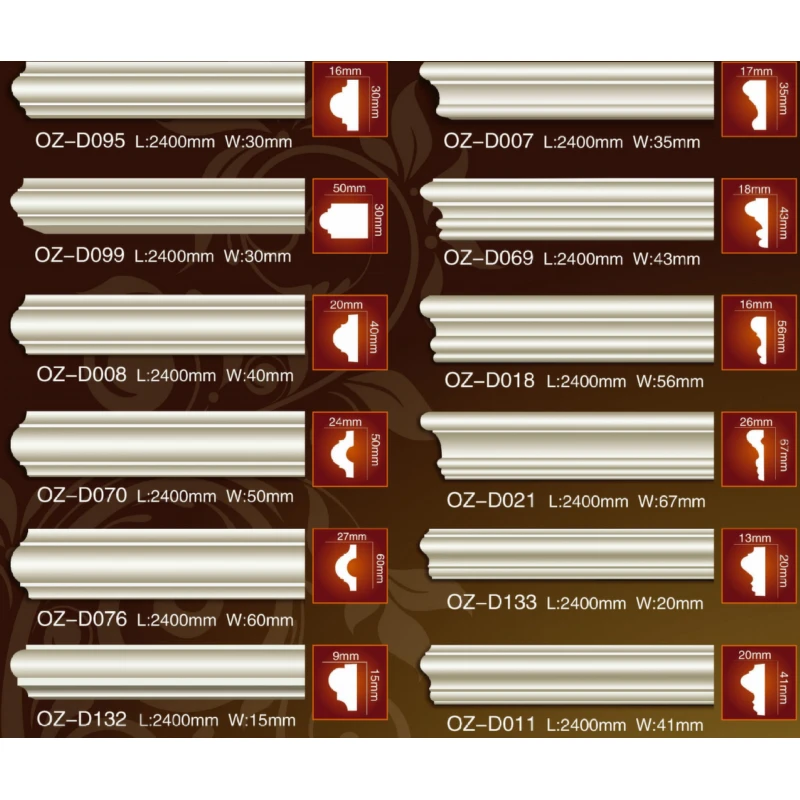
Si vous cherchez quelque chose de plus détaillé et orné, notreMoulures en polystyrène PU blancsont un choix parfait. Ces moulures peuvent ajouter une touche d'élégance à n'importe quel espace, qu'il s'agisse d'une maison, d'un bureau ou d'un bâtiment commercial.

Avantages de nos panneaux PS pour les concepteurs
Lorsque vous utilisez nos panneaux PS dans vos projets, vous constaterez qu'ils s'intègrent parfaitement à vos conceptions Photoshop. Vous pouvez facilement faire correspondre les couleurs des panneaux avec les échantillons de votre panneau d'échantillons Photoshop. Cela garantit que le produit physique final ressemble exactement à ce que vous avez envisagé dans votre conception numérique.
Nos panneaux sont également faciles à installer, ce qui signifie que vos clients n'auront pas à faire face à un processus d'installation long et compliqué. Cela peut économiser du temps et de l'argent, ce qui rend vos projets plus efficaces.
Comment intégrer les échantillons et les panneaux dans un projet
Disons que vous concevez un intérieur pour un espace de bureau moderne. Vous avez créé une palette de couleurs dans votre panneau d'échantillons Photoshop qui comprend un bleu clair pour les murs, un gris pour les meubles et un blanc pour les accents. Vous pouvez ensuite choisir nos panneaux muraux PS dans la couleur bleu clair pour créer une atmosphère apaisante et professionnelle.
Pour les éléments décoratifs, vous pouvez utiliser nos moulures en polystyrène PU White pour ajouter une touche de sophistication. La couleur blanche des moulures correspondra parfaitement à l'échantillon blanc dans votre panneau Photoshop, créant un look cohésif et élégant.
Contactez-nous pour vos besoins en panneau PS
Si vous êtes intéressé par nos panneaux PS et que vous souhaitez discuter des exigences de votre projet, nous serions ravis de vous entendre. Que vous soyez un architecte d'intérieur, un architecte ou un passionné de bricolage, notre équipe est là pour vous aider à trouver les panneaux PS parfaits pour votre projet.
Nous offrons une variété de couleurs, de styles et de tailles pour répondre à vos besoins. Alors, n'hésitez pas à tendre la main et à commencer une conversation. Nous pouvons vous fournir des échantillons, des informations sur les prix et tout le soutien dont vous avez besoin pour faire de votre projet un succès.

Références
- Guide de l'utilisateur Adobe Photoshop
- Magazines de design d'intérieur