


La création d'un masque de calque dans le panneau des calques d'Adobe Photoshop est une compétence fondamentale qui peut améliorer considérablement vos capacités d'édition d'image. En tant que fournisseur de panneaux PS, je comprends l'importance de cette fonctionnalité pour les concepteurs amateurs et professionnels. Dans cet article de blog, je vous guiderai tout au long du processus de création d'un masque de couche étape par étape et expliquerai comment il peut être utilisé pour réaliser divers effets créatifs.
Comprendre les masques de couche
Avant de plonger dans le processus de création d'un masque de couche, il est important de comprendre ce qu'est un masque de couche et comment il fonctionne. Un masque de calque est une image en niveaux de gris qui contrôle la visibilité d'un calque dans Photoshop. Il vous permet de masquer ou de révéler des parties d'une couche sans supprimer réellement de pixels. Cela vous donne un moyen non destructif de modifier vos images, car vous pouvez toujours revenir en arrière et ajuster le masque plus tard.
Les valeurs de niveaux de gris dans un masque de couche déterminent la transparence des zones correspondantes sur la couche. Les pixels noirs dans le masque représentent des zones entièrement cachées, tandis que les pixels blancs représentent des zones entièrement visibles. Les pixels gris représentent des zones partiellement transparentes, les gris plus légers étant plus visibles et les gris plus foncés étant plus cachés.
Guide étape par étape pour créer un masque de couche
Maintenant que vous avez une compréhension de base des masques de couche, procédons à la création d'un dans le panneau des calques de Photoshop.
Étape 1: Ouvrez votre image dans Photoshop
Tout d'abord, ouvrez l'image que vous souhaitez modifier dans Photoshop. Vous pouvez faire cela en allant àFichier> Ouvriret sélectionner le fichier image à partir de votre ordinateur.
Étape 2: Sélectionnez le calque que vous souhaitez masquer
Dans le panneau Calques, localisez la couche sur laquelle vous souhaitez appliquer le masque. Cliquez sur le calque pour le sélectionner. La couche sélectionnée sera mise en évidence dans le panneau Calques.
Étape 3: Créez un masque de couche
Il existe deux façons de créer un masque de couche dans Photoshop:
- Ajouter le bouton Masque de calque: Cliquez sur le
Ajouter un masque de couchebouton en bas du panneau des calques. Ce bouton ressemble à un rectangle avec un cercle au milieu. Lorsque vous cliquez sur ce bouton, un masque de calque blanc sera ajouté au calque sélectionné, ce qui signifie que la couche entière est actuellement visible. - Menu de calque: Vous pouvez également créer un masque de couche en allant à
Calque> masque de calque> révéler tout. Cela ajoutera également un masque de calque blanc à la couche sélectionnée.
Étape 4: Modifier le masque de couche
Une fois que vous avez créé le masque de couche, vous pouvez commencer à le modifier pour masquer ou révéler des parties du calque. Pour modifier le masque de couche, assurez-vous que la vignette du masque de couche est sélectionnée dans le panneau Calques. Vous pouvez savoir si la vignette du masque de couche est sélectionnée car elle aura une bordure noire autour de lui.
Il existe plusieurs outils que vous pouvez utiliser pour modifier le masque de couche:
- Outil de brossage: L'outil de pinceau est l'un des outils les plus couramment utilisés pour modifier les masques de couche. Sélectionnez l'outil de pinceau dans la barre d'outils (raccourci:
B). Vous pouvez ajuster la taille, la dureté et l'opacité du pinceau dans la barre d'options en haut de l'écran. Pour masquer les parties du calque, réglez la couleur de premier plan en noir et peignez sur le masque de calque. Pour révéler des parties de la couche, réglez la couleur du premier plan sur le blanc et peignez sur le masque de couche. - Outil de dégradé: L'outil de gradient vous permet de créer une transition en douceur entre les zones cachées et visibles sur le masque de couche. Sélectionnez l'outil de gradient dans la barre d'outils (raccourci:
G). Choisissez un dégradé noir à blanc dans la barre d'options. Cliquez et faites glisser sur le masque de calque pour appliquer le dégradé. Les zones où le gradient est noir sera cachée et les zones où le gradient est blanc sera visible. - Outil de gamme: L'outil Eraser peut également être utilisé pour modifier le masque de couche. Sélectionnez l'outil Eraser dans la barre d'outils (raccourci:
E). Vous pouvez ajuster la taille et la dureté de la gomme dans la barre d'options. Lorsque vous utilisez l'outil Eraser sur le masque de couche, il révélera les parties sous-jacentes de la couche.
Étape 5: Affinez votre masque
Après avoir apporté vos modifications initiales au masque de couche, vous devrez peut-être l'affiner davantage pour atteindre l'effet souhaité. Vous pouvez utiliser leHistoirePanneau pour annuler ou refaire les modifications que vous avez apportées au masque de couche. Vous pouvez également zoomer sur le masque de calque pour effectuer des modifications plus précises.
Utilisation de masques de couche pour les effets créatifs
Les masques de couche peuvent être utilisés pour obtenir une variété d'effets créatifs dans Photoshop. Voici quelques exemples:
- Mélanger des images: Vous pouvez utiliser des masques de calque pour mélanger deux images ou plus ensemble de manière transparente. Par exemple, vous pouvez créer une image composite en plaçant une image sur un autre et en utilisant un masque de calque pour masquer les parties de l'image supérieure que vous ne souhaitez pas afficher.
- Ajout d'ombres et de reflets: Les masques de calque peuvent être utilisés pour ajouter des ombres et des reflets à une image. Vous pouvez peindre le noir sur le masque de couche pour créer des ombres et du blanc pour créer des reflets.
- Création de sélections: Les masques de couche peuvent également être utilisés pour créer des sélections. Par exemple, si vous avez un objet complexe dans une image que vous souhaitez sélectionner, vous pouvez utiliser un masque de calque pour isoler l'objet, puis convertir le masque de calque en sélection.
Conseils et astuces pour travailler avec des masques de couche
Voici quelques conseils et astuces pour vous aider à travailler plus efficacement avec des masques de couche dans Photoshop:
- Utilisez une brosse douce: Lors de la modification du masque de calque, utilisez une brosse douce pour créer des transitions lisses entre les zones cachées et visibles. Un pinceau dur peut créer des bords durs, qui peuvent ne pas sembler naturels.
- Zoomer pour la précision: Zoomez sur le masque de calque pour effectuer des modifications plus précises. Ceci est particulièrement utile lorsque vous travaillez sur de petits détails.
- Enregistrez votre travail régulièrement: Comme pour tout montage dans Photoshop, il est important de sauver votre travail régulièrement pour éviter de perdre des modifications. Vous pouvez enregistrer votre travail en allant à
Fichier> EnregistrerouFichier> Enregistrer sous.
Conclusion
La création d'un masque de calque dans le panneau de calques de Photoshop est une technique puissante qui peut améliorer vos capacités d'édition d'image. En tant que fournisseur de panneaux PS, je vous encourage à explorer les différentes façons d'utiliser des masques de couche pour créer des images époustouflantes. Que vous soyez un débutant ou un designer expérimenté, Masterring Layer Masks fera passer vos compétences Photoshop au niveau supérieur.

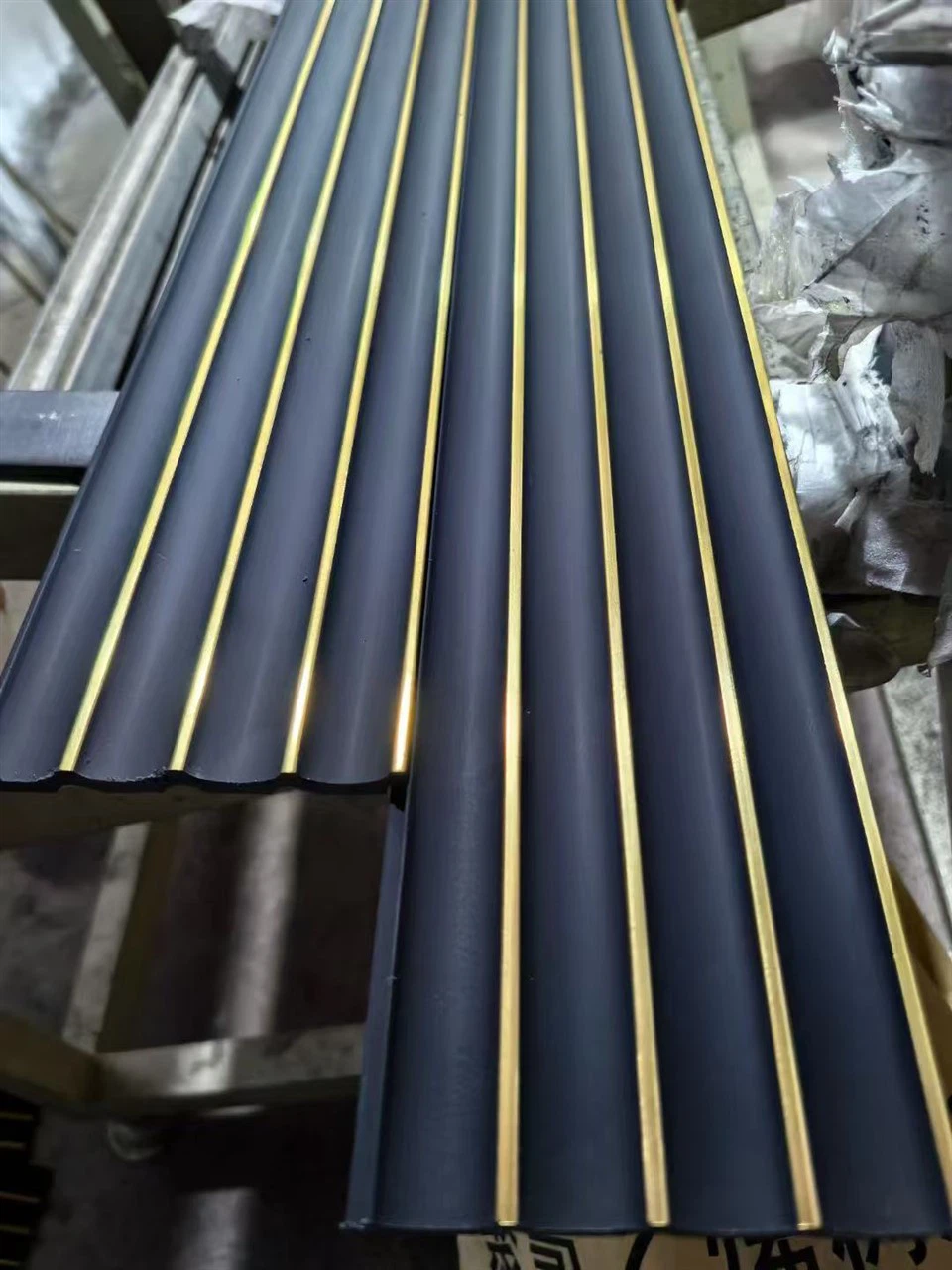
Si vous êtes intéressé à acheter de haute qualitéPan de panneau mural PSouMoulures en polystyrène PU blancPour vos projets de conception, n'hésitez pas à nous contacter pour plus d'informations et à discuter de vos exigences spécifiques. Nous nous engageons à vous fournir les meilleurs produits et services.
Références
- Adobe Photoshop Aide à la documentation
- Guides et tutoriels utilisateur de Photoshop


