Hé là, les autres passionnés de Photoshop! Je suis un fournisseur du panneau PS, et aujourd'hui je vais partager avec vous comment supprimer une couche de réglage dans le panneau PS Calques. Cela peut sembler une petite chose, mais le comprendre peut vraiment rationaliser votre photo - le flux de travail de modification.
Tout d'abord, parlons de ce qu'est une couche de réglage. Dans Photoshop, une couche de réglage est comme un filtre magique que vous pouvez appliquer à votre image sans modifier directement les pixels d'origine. C'est super pratique car vous pouvez toujours revenir en arrière et changer les paramètres ou même vous débarrasser de cela si vous n'aimez pas l'effet.
Pourquoi vous voudrez peut-être supprimer une couche de réglage
Il y a un tas de raisons pour lesquelles vous souhaitez supprimer une couche de réglage. Peut-être que vous avez appliqué un calque de correction des couleurs, mais cela a rendu votre image beaucoup trop saturée. Ou peut-être que vous avez ajouté un ajustement de luminosité / contraste, et cela n'a pas tout à fait fonctionné comme vous vous y attendez. Parfois, vous voulez juste recommencer avec une ardoise propre pour vos modifications.
Les étapes simples pour supprimer une couche de réglage
Étape 1: Localisez la couche de réglage
Ouvrez votre projet Photoshop. Dans le panneau Calques, vous verrez toutes les couches qui composent votre image. Les couches de réglage sont généralement faciles à repérer. Ils ont une icône spéciale à côté d'eux, un peu comme un petit carré de couleur ou un demi-cercle. Par exemple, la couche de réglage des niveaux A aura une icône de graphique. Faites défiler la liste jusqu'à ce que vous trouviez la couche de réglage que vous souhaitez supprimer.
Étape 2: Sélectionnez le calque
Une fois que vous avez trouvé le calque de réglage, cliquez simplement dessus. Vous remarquerez que la couche est mise en évidence dans le panneau Calques. Cela signifie que c'est maintenant la couche active, et toutes les actions que vous entreprennes affecteront cette couche spécifique.
Étape 3: Choisissez votre méthode de suppression
Il existe plusieurs façons de supprimer la couche de réglage sélectionnée.
Méthode 1: Utilisation de la clé de suppression
C'est le moyen le plus rapide. Une fois le calque sélectionné, appuyez simplement sur la touche de suppression de votre clavier. Sur un Mac, c'est la touche arrière. Une petite boîte de dialogue de confirmation peut apparaître en vous demandant si vous êtes sûr de vouloir supprimer le calque. Cliquez sur "OK" et POOF! La couche de réglage a disparu.

Méthode 2: Droite - Cliquez et supprimez
Une autre option consiste à droite - cliquez sur le calque de réglage sélectionné. Un menu contextuel apparaîtra. Dans ce menu, recherchez l'option "Supprimer la couche" et cliquez dessus. Encore une fois, vous pouvez obtenir une boîte de dialogue de confirmation, alors cliquez sur "OK" pour finaliser la suppression.
Méthode 3: L'utilisation de la poubelle du panneau des couches peut
Dans le panneau des couches, il y a une petite icône de la boîte de poubelle en bas. Faites glisser la couche de réglage sélectionnée sur cette icône de la boîte poubelle. Vous verrez l'icône de calque devenir rouge lorsque vous la faites glisser. Libérez le bouton de la souris et le calque sera supprimé. Tout comme les autres méthodes, vous devrez peut-être confirmer la suppression.
Choses à garder à l'esprit
La suppression d'une couche de réglage est permanente. Une fois que vous avez cliqué sur "OK" dans cette boîte de dialogue de confirmation, il n'y a pas de retour en arrière (sauf si vous utilisez immédiatement la commande "Annuler", qui est Ctrl + Z sur Windows ou Commande + Z sur Mac). Alors, assurez-vous que vous voulez vraiment vous débarrasser de la couche avant de confirmer.
De plus, si votre couche de réglage est liée à d'autres couches (vous verrez une petite icône de chaîne à côté de la couche), la suppression pourrait avoir un impact sur ces couches liées. Vous pouvez d'abord dissoudre les couches si vous ne voulez pas de changements inattendus. Pour dissocier, cliquez simplement sur l'icône de la chaîne entre les calques.
Nos offres de panneaux PS
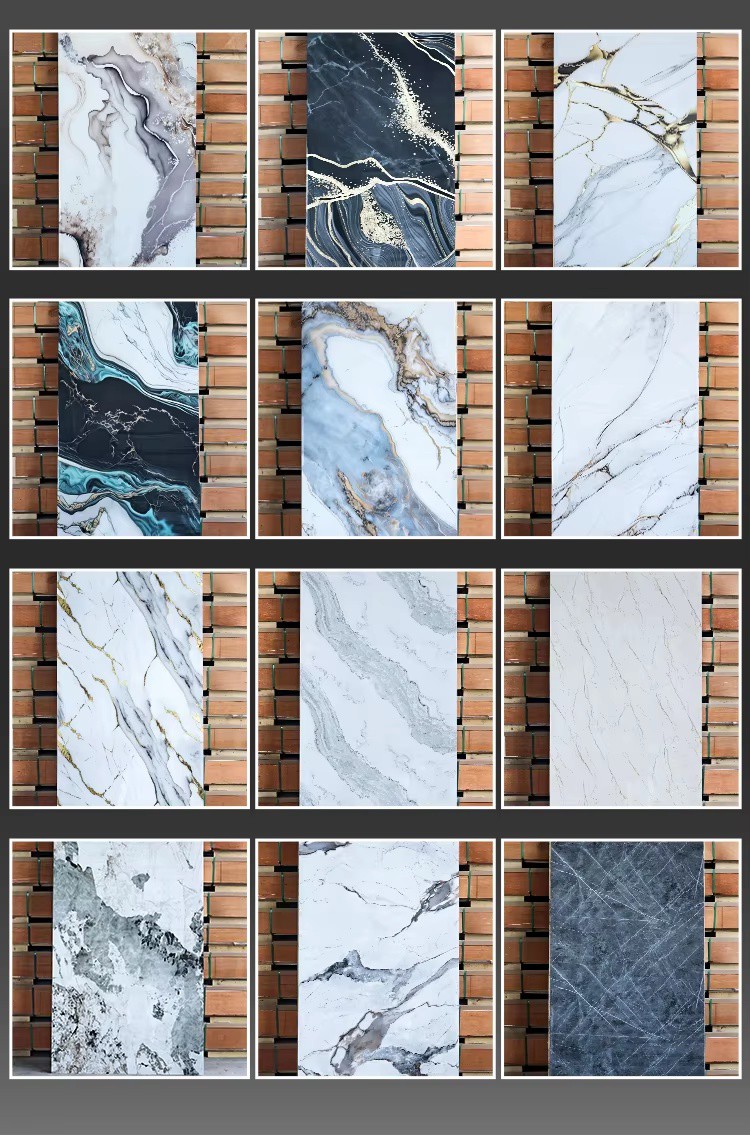
En tant que fournisseur de panneaux PS, je veux vous informer de certains des excellents produits que nous avons. Nous offronsPan de panneau mural PS, qui sont parfaits pour ajouter une touche élégante à vos murs. Ils viennent dans divers designs et tailles, vous pouvez donc trouver celui qui répond à vos besoins.
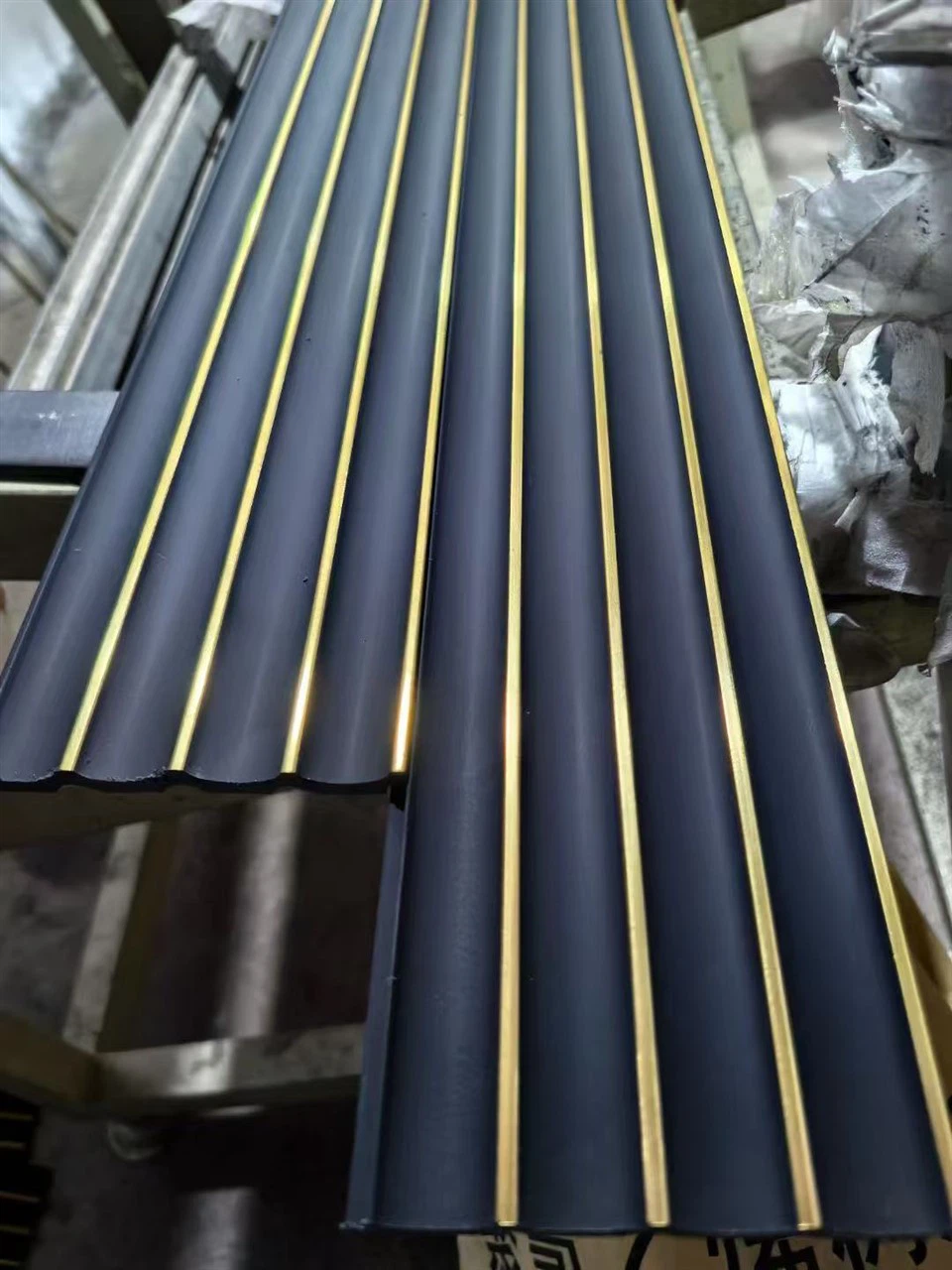
Et si vous êtes dans des éléments plus décoratifs, notreMoulures en polystyrène PU blancsont un excellent choix. Ces moulures peuvent donner à votre espace un look classique et élégant.
Contactez-nous pour les achats
Si vous êtes intéressé par nos panneaux PS ou nos moulures, nous serions ravis de discuter avec vous. Que vous soyez un amateur de bricolage qui cherche à embellir votre maison ou un professionnel dans l'industrie du design d'intérieur, nous pouvons vous fournir des produits de haute qualité à des prix compétitifs. Contactez-nous pour démarrer le processus d'approvisionnement et discuter de vos exigences spécifiques.
Références
Guide de l'utilisateur Adobe Photoshop
Tutoriels Photoshop en ligne
Donc, il s'agit de supprimer une couche de réglage dans le panneau PS Calques. J'espère que ce guide vous a été utile. Continuez à modifier ces photos impressionnantes et n'oubliez pas de consulter nos produits PS Panel!