


La fonctionnalité Content - Aware Fill de Photoshop est un outil puissant qui peut considérablement améliorer vos capacités d'édition d'images, en particulier lorsque vous travaillez avec des calques dans le panneau PS. En tant que fournisseur de panneaux PS, je suis là pour vous guider tout au long du processus d'utilisation efficace du remplissage conscient du contenu.
Comprendre les bases du contenu - Aware Fill
Le remplissage sensible au contenu est une fonctionnalité révolutionnaire d'Adobe Photoshop. Il analyse les pixels environnants de la zone sélectionnée dans une image, puis remplit la région sélectionnée avec des pixels qui se fondent parfaitement avec le reste de l'image. Ceci est extrêmement utile lorsque vous souhaitez supprimer des objets indésirables, étendre un arrière-plan ou fusionner différents éléments dans une photo.
Pour accéder à l'option de remplissage sensible au contenu, ouvrez d'abord votre image dans Photoshop. Sélectionnez la zone que vous souhaitez remplir à l'aide de l'un des outils de sélection tels que l'outil Lasso, l'outil Baguette magique ou l'outil de sélection rapide. Une fois la zone sélectionnée, allez dans le menu Edition et choisissez « Remplir ». Dans la boîte de dialogue Remplir, sélectionnez « Contenu – Aware » dans le menu déroulant Utiliser. Cliquez sur "OK" et Photoshop fera sa magie.
Utilisation du contenu - Aware Remplissez le panneau Calques PS
Lorsque vous travaillez avec plusieurs calques dans le panneau PS, le processus devient un peu plus complexe mais offre également plus de flexibilité. Supposons que vous ayez une image avec un objet de premier plan et un calque d'arrière-plan. Vous souhaitez supprimer un petit objet du calque d'arrière-plan.
- Sélection des calques: Tout d'abord, identifiez le calque qui contient l'objet que vous souhaitez modifier. Dans le panneau Calques, cliquez sur le calque concerné pour en faire le calque actif. Cela garantit que l'opération de remplissage sensible au contenu est appliquée à la bonne partie de votre image.
- Sélection précise: Utilisez l'outil de sélection approprié pour sélectionner avec précision l'objet que vous souhaitez supprimer. Par exemple, si l'objet a un bord distinct, l'outil Lasso magnétique peut être très efficace. Si l'objet est de couleur unie ou a des tons de couleur similaires à ceux de son environnement, l'outil Baguette magique pourrait mieux fonctionner. Assurez-vous que votre sélection soit aussi précise que possible pour obtenir les meilleurs résultats.
- Application de contenu - Aware Fill: Après avoir effectué la sélection, suivez les étapes mentionnées précédemment pour accéder à la boîte de dialogue Remplir et choisissez l'option Contenu - Conscient. Photoshop analysera les pixels autour de la zone sélectionnée sur le calque actif et la remplira en conséquence.
- Ajuster les résultats: Parfois, le résultat de remplissage initial tenant compte du contenu peut ne pas être parfait. Vous pouvez utiliser le panneau Historique pour annuler le remplissage et réessayer avec une sélection différente ou ajuster les paramètres dans la boîte de dialogue Remplissage. Vous pouvez également utiliser d'autres outils d'édition tels que l'outil Tampon de clonage ou l'outil Pinceau de guérison pour affiner le résultat.
Techniques avancées avec contenu – Remplissage conscient des calques
- Mélanger plusieurs calques: Vous pouvez utiliser un remplissage sensible au contenu pour mélanger différents calques ensemble. Par exemple, si vous avez une photo avec une personne devant un arrière-plan à l'ancienne et que vous souhaitez donner l'impression que la personne se trouve dans un environnement moderne, vous pouvez utiliser un remplissage sensible au contenu pour ajuster le calque d'arrière-plan tout en gardant le calque de personne intact. Tout d’abord, créez un nouveau calque au-dessus du calque d’arrière-plan. Faites une sélection sur le nouveau calque qui chevauche la zone de l'arrière-plan que vous souhaitez modifier. Ensuite, utilisez le remplissage sensible au contenu pour remplir la sélection avec des pixels qui correspondent à l'arrière-plan moderne que vous désirez.
- Créer des modèles sans couture: Le remplissage sensible au contenu peut être utilisé pour créer des motifs transparents à partir d'images existantes. Sélectionnez une petite zone du motif dans l'image que vous souhaitez reproduire. Copiez cette zone sur un nouveau calque. Ensuite, utilisez un remplissage sensible au contenu pour étendre le motif sur l'ensemble du calque. Cela peut être utile pour créer des arrière-plans pour des conceptions Web ou des arts graphiques.
Compatibilité avec nos panneaux PS
En tant que fournisseur de panneaux PS, nos produits sont entièrement compatibles avec le processus de remplissage sensible au contenu dans Photoshop. NotrePanneau mural PSfournit des options de texture et de couleur de haute qualité qui peuvent être utilisées comme références pour un remplissage sensible au contenu. Lorsque vous modifiez une image nécessitant une texture de mur spécifique, vous pouvez utiliser nos panneaux muraux PS pour vous assurer que la zone remplie correspond à l'esthétique globale de l'image.

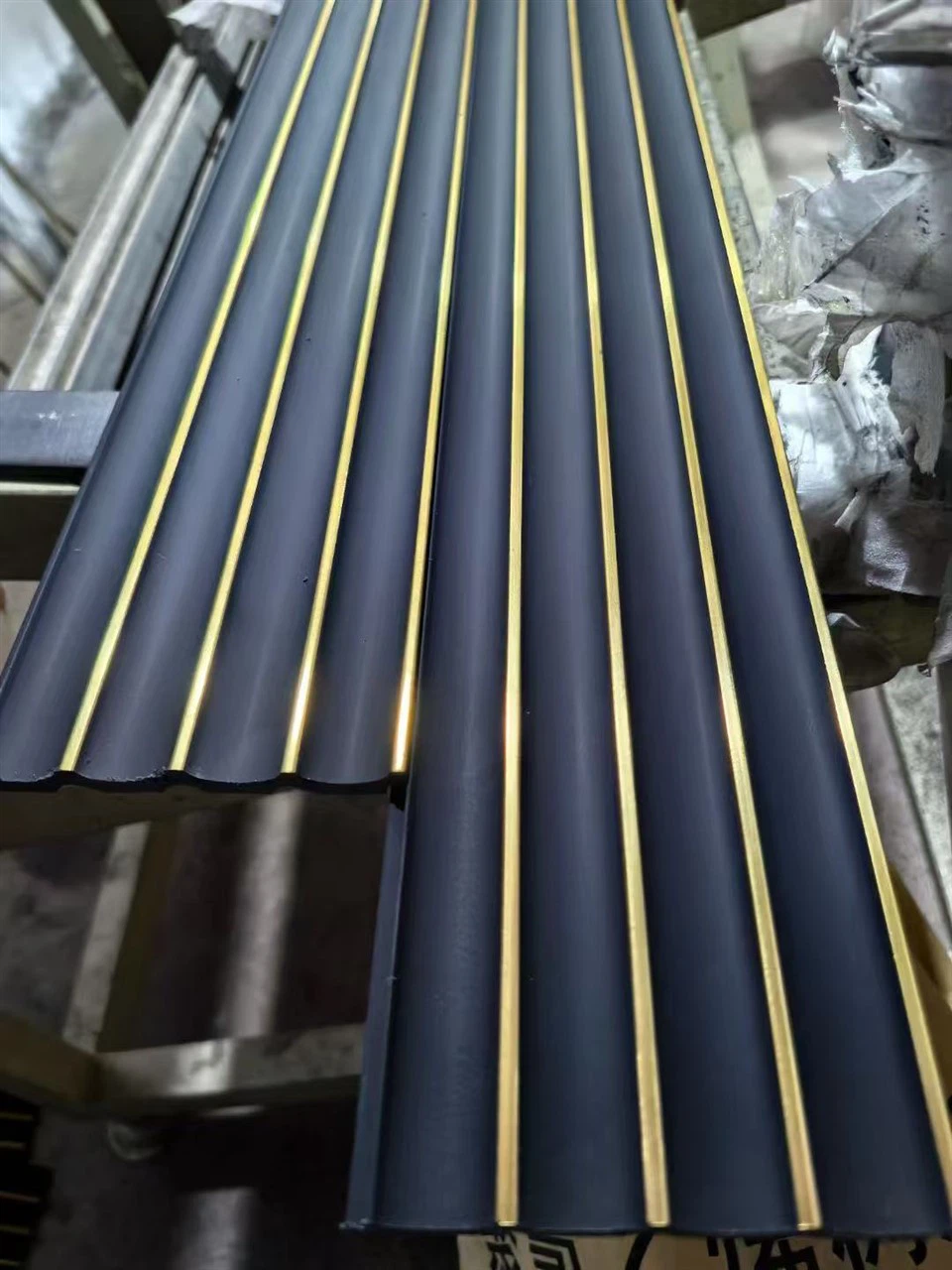
NotreMoulures en polystyrène blanc PUsont également parfaits pour améliorer les détails de votre image. Si vous travaillez sur une image de décoration intérieure et devez ajouter des moulures décoratives, vous pouvez utiliser nos produits comme source de remplissage soucieux du contenu. Cela vous permet de créer des images réalistes et professionnelles.
Dépannage des problèmes courants
- Remplissages inexacts: Si le résultat du remplissage sensible au contenu semble inexact ou ne se fond pas bien avec les pixels environnants, cela peut être dû à une mauvaise sélection. Essayez d'affiner votre sélection en utilisant l'option Affiner le bord dans Photoshop. Cela vous permet d'ajuster les bords de votre sélection, la rendant plus précise.
- Performances lentes: Le remplissage soucieux du contenu peut nécessiter beaucoup de ressources, en particulier pour les grandes images ou les sélections complexes. Si vous constatez un ralentissement des performances, essayez de réduire la taille de l'image ou de fermer d'autres applications inutiles sur votre ordinateur. Vous pouvez également augmenter la quantité de RAM allouée à Photoshop dans les paramètres Préférences.
Conclusion
La fonction de remplissage sensible au contenu dans le panneau Calques PS est un outil puissant qui peut faire passer vos compétences en édition d'images au niveau supérieur. En comprenant comment l’utiliser efficacement, vous pouvez facilement créer des images époustouflantes. En tant que fournisseur de panneaux PS, nous nous engageons à vous fournir des produits de haute qualité qui peuvent améliorer votre processus de remplissage sensible au contenu.
Si vous êtes intéressé par l'achat de nos panneaux PS ou si vous avez des questions sur la façon dont nos produits peuvent être intégrés dans votre flux de travail d'édition d'images, nous vous encourageons à nous contacter pour une discussion sur l'achat. Nous sommes impatients de travailler avec vous pour atteindre vos objectifs créatifs.
Références
Manuel d'utilisation d'Adobe Photoshop.
Tutoriels et forums Photoshop en ligne.


