L'outil d'esquive dans le panneau d'outils d'Adobe Photoshop est un instrument puissant et polyvalent qui peut améliorer considérablement vos capacités d'édition d'images. En tant que fournisseur de panneaux PS, je comprends l'importance à la fois des outils d'édition numérique et des panneaux physiques qui peuvent compléter votre flux de travail. Dans ce blog, nous explorerons ce qu'est l'outil d'esquive, comment il fonctionne et comment nos panneaux PS peuvent être un excellent ajout à votre processus créatif.
Qu'est-ce que l'outil d'esquive ?
L'outil d'esquive est l'un des outils de retouche d'Adobe Photoshop. Il s’inspire initialement d’une technique traditionnelle de chambre noire. Dans une chambre noire, les photographes utilisaient un outil tel qu'un morceau de carton pour « esquiver » ou protéger certaines zones du papier photographique de la lumière pendant le processus d'impression, rendant ainsi ces zones plus claires.
Dans Photoshop, l'outil d'esquive a un objectif similaire. Il vous permet d'éclaircir des zones spécifiques d'une image. Vous pouvez le trouver dans la barre d'outils, généralement regroupé avec l'outil de gravure (qui assombrit les zones) et l'outil éponge (qui ajuste la saturation). Lorsque vous sélectionnez l'outil d'esquive, la barre d'options en haut de la fenêtre Photoshop affiche plusieurs paramètres que vous pouvez ajuster pour contrôler le comportement de l'outil.
Comment fonctionne l'outil d'esquive ?
- Sélection de plage: La première option de la barre d'options est le menu déroulant "Plage". Il dispose de trois paramètres : ombres, tons moyens et hautes lumières.
- Ombres: Lorsque vous sélectionnez "Ombres", l'outil d'esquive affectera principalement les zones les plus sombres de l'image. Ceci est utile lorsque vous souhaitez faire ressortir les détails dans les ombres sans trop éclaircir les tons moyens ou les hautes lumières.
- Tons moyens: Le paramètre « Tons moyens » cible la plage moyenne de luminosité de l'image. C'est idéal pour éclaircir généralement une image sans rendre les ombres trop claires ou les reflets exagérément.
- Points forts: En choisissant "Highlights", l'outil d'esquive fonctionnera sur les parties les plus lumineuses de l'image. Cela peut être utilisé pour ajouter plus de contraste ou pour corriger les hautes lumières surexposées.
- Exposition: Le curseur "Exposition" détermine dans quelle mesure l'outil éclaircira les zones sur lesquelles vous peignez. Une valeur d'exposition plus élevée entraînera un effet éclaircissant plus important, tandis qu'une valeur d'exposition plus faible créera un changement plus subtil. Vous pouvez expérimenter différents niveaux d'exposition en fonction de l'effet que vous souhaitez obtenir.
- Paramètres du pinceau: Tout comme les autres outils de peinture de Photoshop, l'outil d'esquive utilise un pinceau. Vous pouvez ajuster la taille, la dureté et l’opacité du pinceau dans la barre d’options ou en utilisant le panneau des préréglages de pinceau. Un pinceau plus grand couvrira une plus grande surface, tandis qu'un pinceau plus petit sera préférable pour un travail détaillé. Un pinceau plus doux créera une transition plus progressive entre les zones éclaircies et non éclaircies, tandis qu'un pinceau plus dur donnera un bord plus défini.
Applications pratiques de l'outil Dodge
- Retouche de portraits: En photographie de portrait, l'outil d'esquive peut être utilisé pour améliorer les caractéristiques du sujet. Par exemple, vous pouvez éclaircir la zone sous les yeux pour réduire l’apparence des cernes ou éclaircir les joues pour donner un éclat sain. Vous pouvez également l'utiliser pour éclaircir les cheveux afin d'ajouter plus de dimension.
- Photographie de produits: Lors de la prise de vue de produits, l'outil d'esquive peut contribuer à rendre le produit plus attrayant. Vous pouvez éclaircir les bords du produit pour le faire ressortir du fond ou mettre en valeur certains détails. Par exemple, si vous photographiez un bijou, vous pouvez utiliser l'outil d'esquive pour faire scintiller les pierres précieuses.
- Photographie de paysage: Dans les images de paysage, l'outil d'esquive peut être utilisé pour faire ressortir les détails dans les ombres, comme dans une forêt ou un canyon. Vous pouvez également éclaircir le ciel pour créer un effet plus dramatique ou rehausser les couleurs d’un coucher de soleil.
Comment nos panneaux PS complètent l'outil Dodge
En tant que fournisseur de panneaux PS, nous proposons une gamme de panneaux de haute qualité qui peuvent améliorer votre expérience Photoshop lorsque vous utilisez l'outil d'esquive et d'autres outils d'édition.
- Conception ergonomique: Nos panneaux PS sont conçus dans un souci d’ergonomie. Ils sont faciles à tenir et à utiliser, réduisant ainsi la fatigue des mains lors de longues sessions de montage. Ceci est particulièrement important lorsque vous utilisez l'outil d'esquive pour un travail détaillé, car vous devrez peut-être effectuer des mouvements précis pendant une période prolongée.
- Contrôles personnalisables: Nos panneaux sont livrés avec des boutons et des cadrans personnalisables. Vous pouvez attribuer des fonctions spécifiques à ces commandes, telles que le réglage de la taille du pinceau, de l'exposition ou de la plage de l'outil d'esquive. Cela vous permet d'avoir un accès rapide aux paramètres que vous utilisez le plus souvent, accélérant ainsi votre flux de travail.
- Compatibilité: Nos panneaux PS sont entièrement compatibles avec Adobe Photoshop. Ils fonctionnent de manière transparente avec le logiciel, garantissant que vous pouvez utiliser toutes les fonctionnalités de l'outil d'esquive et d'autres outils d'édition sans aucun problème.
Notre gamme de produits
Nous proposons une variété de panneaux PS pour répondre à différents besoins et budgets. Que vous soyez photographe professionnel, graphiste ou amateur passionné, nous avons un panel qui vous convient.
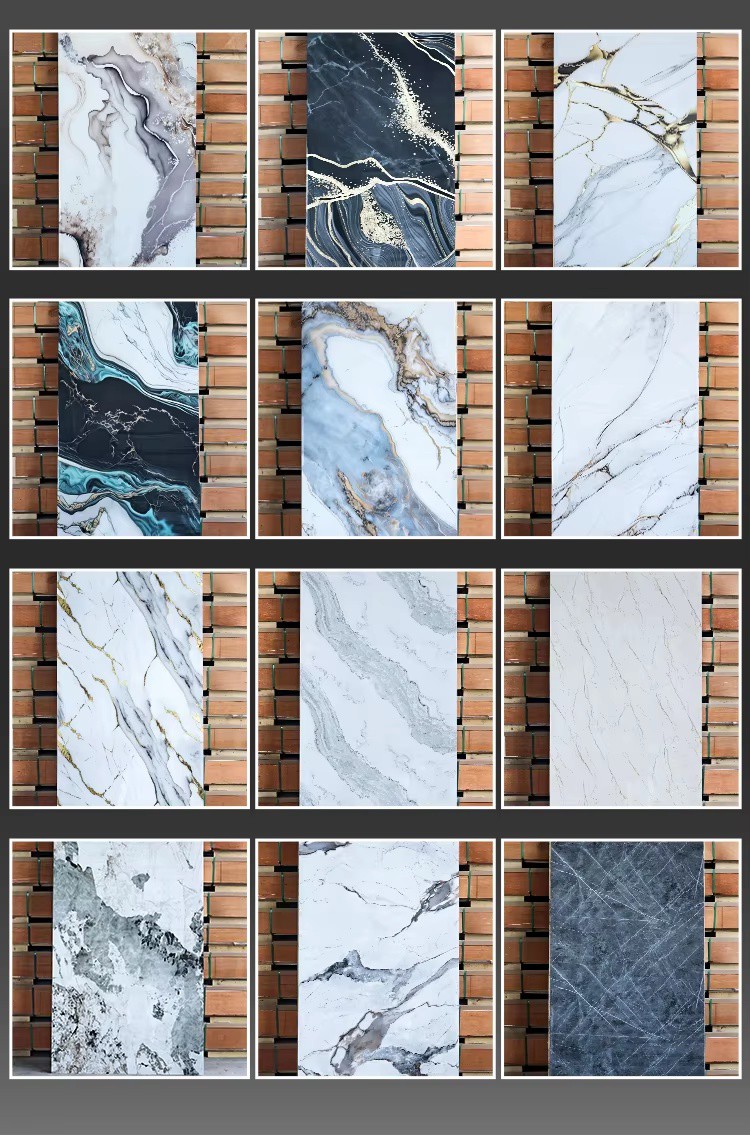
- Moulures en polystyrène blanc PU: Ces moulures sont non seulement esthétiques mais fournissent également une base stable pour votre panneau PS. Ils peuvent être utilisés pour encadrer votre panneau ou pour ajouter une touche décorative à votre espace de travail.
- Panneau mural PS: Nos panneaux muraux PS sont une excellente option si vous souhaitez monter votre panneau au mur. Ils sont faciles à installer et constituent un moyen pratique de garder votre panneau à portée de main tout en libérant de l'espace sur le bureau.
Pourquoi choisir nos panneaux PS
- Assurance qualité: Nous nous engageons à fournir des produits de haute qualité. Nos panneaux PS sont fabriqués à partir de matériaux durables et sont soumis à des tests de contrôle de qualité stricts pour garantir qu'ils répondent aux normes les plus élevées.
- Service client: Nous offrons un excellent support client. Si vous avez des questions ou des problèmes avec nos panneaux, notre équipe d'experts est prête à vous aider.
- Prix compétitif: Nous pensons que les panneaux PS de haute qualité doivent être accessibles à tous. C'est pourquoi nous proposons nos produits à des prix compétitifs sans compromettre la qualité.
Contactez-nous pour l'achat et la négociation
Si vous êtes intéressé par nos panneaux PS et souhaitez en savoir plus sur la manière dont ils peuvent améliorer votre expérience Photoshop, notamment lorsque vous utilisez l'outil d'esquive, nous vous encourageons à nous contacter. Nous sommes ouverts à discuter de vos besoins et exigences spécifiques et sommes prêts à négocier la meilleure offre pour vous. Que vous recherchiez un panneau unique pour un usage personnel ou une commande groupée pour un studio professionnel, nous pouvons répondre à vos besoins.
Références
Guide de l'utilisateur d'Adobe Photoshop.
Techniques de retouche photographique professionnelles.
Optimisation du flux de travail de conception graphique.